Cara Mudah Meningkatkan Ketajaman Foto Cuma Pake MICROSOFT WORD

Kualitas sebuah foto gak semuanya baik. Hal itu tergantung pada banyak faktor mulai dari kualitas kamerayang buruk, teknik memotret yang salah hingga kesalahan dalam proses komputerisasi sehingga membuat sebuah foto tampak buram dan tidak tajam.
Untuk itu dibutuhkan aplikasi atau software edit foto untuk 'menyulap' foto yang kurang bagus menjadi tampak apik. Masalahnya, gak semua orang pro menggunakan berbagai software edit foto yang rumit. Gak jarang pula yang malas repot-repot mengedit foto dengan aplikasi berat. Tenang! Jaka punya solusi mudah untuk mengatasi masalah tersebut.
Gak perlu dengan software rumit, Jaka akan kasih kamu tips mudah meningkatkan kualitas ketajaman sebuah foto hanya dengan menggunakan Microsoft Word. Ya, kamu gak salah baca kok. Penasaran? Begini langkah-langkahnya:
Cara Meningkatkan Ketajaman Foto Menggunakan Microsoft Word
Masukkan Foto ke Microsoft Word
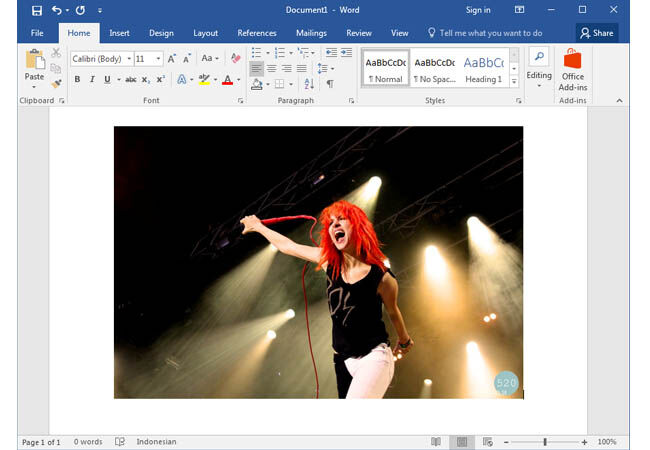
Pertama, buka Microsot Word di PC atau laptopmu. Masukkan foto yang ingin kamu pertajam ke dalam lembar dokumen tersebut.
Pilih "Format Picture"
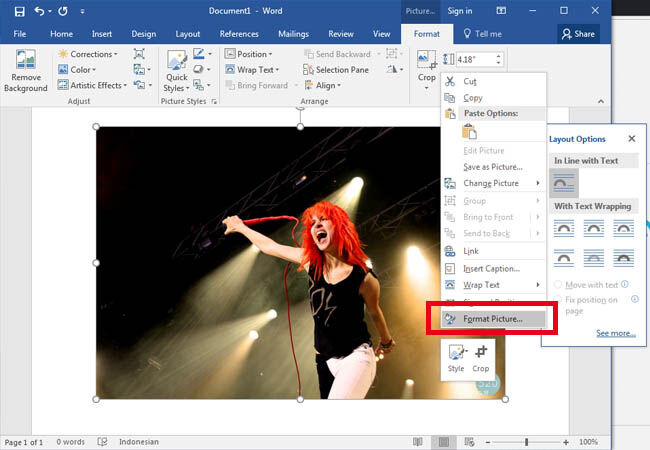
Klik kanan pada foto tersebut, lalu pilih menu Format Picture yang umumnya terletak di posisi paling bawah.
Pilih opsi "Picture Corrections"
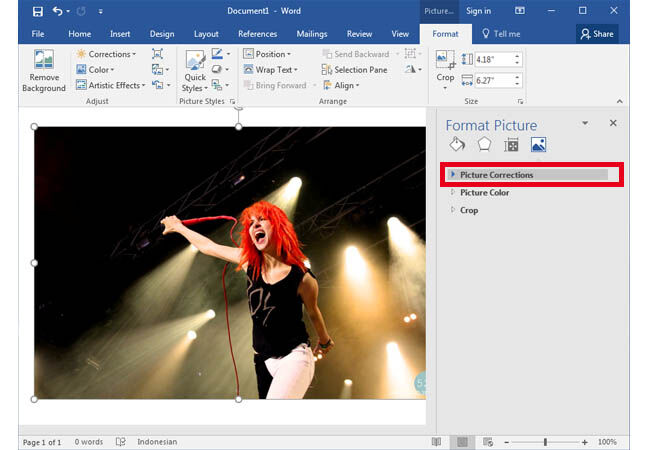
Lanjutkan dengan memilih opsi Picture Corrections yang terletak di paling atas dari dua opsi lainnya.
Pilih opsi "Sharpen/Soften"
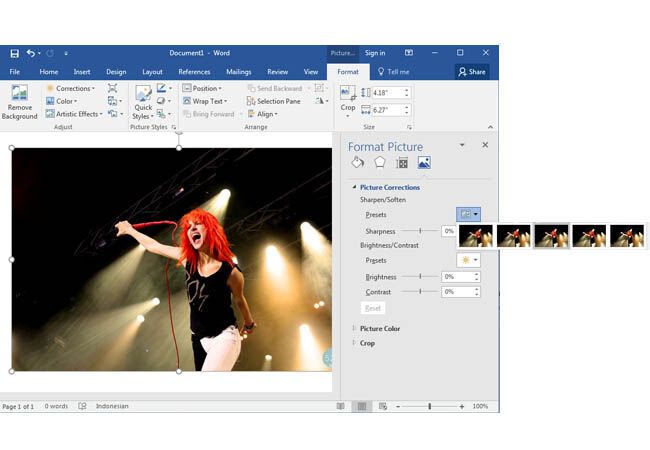
Setelah opsi Picture Corrections terbuka, maka akan muncul beberapa opsi pengaturan di bawahnya. Untuk meningkatkan ketajaman foto, pilih opsi Sharpen/Soften yang terletak di posisi paling atas.
Selanjutnya, di sini kamu bebas mengatur tingkat ketajaman foto. Untuk lebih memudahkan, kamu juga bisa memilih rekomendasi tingkat ketajaman foto dengan memilih ikon yang ada di sebelah kanan opsi Presets.
Cara Mudah Meningkatkan Ketajaman Foto Cuma Pake MICROSOFT WORD
4/
5
By
Dimas prasetya


